
Existuje mnoho programov na úpravu Windowsu, ktoré dokážu prispôsobiť operačný systém presne pre vaše potreby. Dá sa to ale aj bez pomoci rôznych programov zaberajúcich veľa miesta. Dokážete s ním zmeniť celé fungovanie operačného systému – vďaka nastaveniam registrov.
Nie ste v tom sami
==================
Windows sa musí zaoberať veľkým množstvom činností. V prvých verziách (Windows 1 a 2) si nastavenia uchovávali všetky súčasti v samostatných súboroch. Čo prirodzene spôsobilo neuveriteľný chaos, ktorý dospel mnohokrát aj k vymazaniu týchto súborov. Riešenie priniesol Windows 3.1, v ktorom sa objavili po prvý krát registre – miesto, kde sa zhromažďujú všetky informácie pre všetky windowsové aplikácie a nainštalované programy.
Práve na registroch sú založené ladiace programy. Nie že by vývojári z Microsoftu zabudli na ladiace programy, ale tieto nástroje sú roztrúsené po celom systéme. Ladiace programy všetky nastavenia zhromažďujú na jednom mieste a hlavne majú predstavu, čo môžu beztrestne zmeniť alebo vymazať.
Registre sú zároveň hlavných zdrojom „znečistenia“ systému. Každý inštalovaný program sem ukladá nejaké dáta a iba minimum z nich potom odstráni. Čistenie počítača tak musíte urobiť sami s pomocou čistiacich a ladiacich programov. Mali by ste to robiť pravidelne, pretože zaplnené registre váš počítač môžu značne spomaliť.
Nebezpečná pôda registrov
===========================
Ešte pred tým, ako sa pustíte do úprav registrov, mali by ste si vytvoriť zálohu systému Windows. Je možné, že niektoré nastavenia môžu vášmu systému ublížiť.
Na samotnú úpravu registrov slúži program RegEdit, ktorý je súčasťou Windowsu. Kliknite na Štart -> Spustiť -> zadajte „regedit“ a stlačte Enter. Môžete si pred úpravami zálohovať aj samotné registre, čo sa vám môže hodiť. Preto kliknite na Súbor -> Exportovať, kde zadáte názov a typ súboru (najlepšie typ reg). Neskôr pomocou Súbor -> Importovať môžete registre bez problémov importovať.
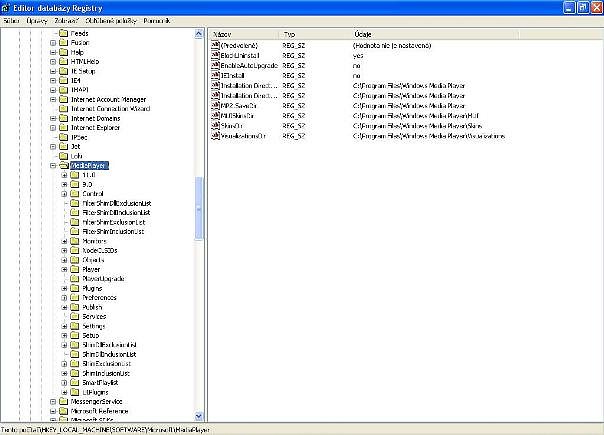 *** RegEdit
Zopár príkladov na úpravu registrov
===================================
Automatické spúšťanie VD/DVD – nájdete v registroch HKEY_LOCAL_MACHINE/SYSTEM/CurrentControlSet/Services/CDRom, kde vytvorte alebo upravte hodnotu kľúča Autorun (typ REG_DWORD) na 0 pre vypnutie a na 1 pre zapnutie
Deaktivovanie klávesy Windows – nájdete v registroch HKEY_LOCAL_MACHINES/SYSTEM/ CurrentControlSet/Services/Control/Keyboard Layout, kde vytvorte alebo upravte hodnotu kľúča Scancode Map (typ REG_BINARY) na 00 00 00 00 00 00 00 00 03 00 00 00 00 00 5B E0 00 00 5C E0 00 00 00 00
Načítajte celý systém do RAMky – nájdete v registroch HKEY_LOCAL_MACHINES/SYSTEM/ CurrentControlSet/Services/Control/Session Manager/Memory Management, kde vytvorte alebo upravte hodnotu kľúča DisablePagingExecutive (typ REG_DWORD) na 1 pre zapnutie načítania do RAMky alebo 0 pre vynutie