
Určite väčšina z vás pozná program Nero. Je to naozaj všestranný program, ktorý je ale trošku ťažkopádny. A navyše je platený. Načo vlastne používať platený program, keď existuje veľa programov, ktoré majú takmer rovnaké funkcie a sú zadarmo?
Práve kvôli tomu vám predstavím program Starburn. Je to výkonný vypaľovací program, ktorý ponúka veľké množstvo funkcií. Jeho veľkou výhodou je, že je plne lokalizovaný v slovenčine.Stiahnuť sa dá z tohto linku
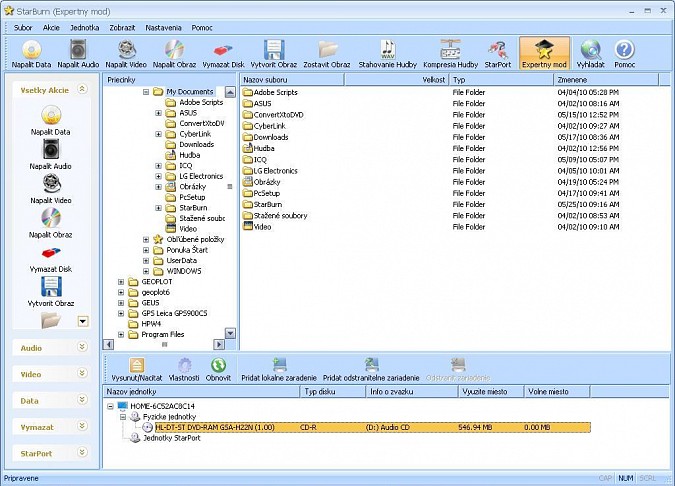 *** program StarBurn
Inštalácia Starburn
——————-
Po spustení súboru StarBurnSetup.exe sa zobrazí okno s výberom jazyka. Je možné vybrať si Angličtinu a Slovenčinu, takže si vyberieme Slovenčinu. Klikneme sa ďalej a dostaneme sa k licenčným podmienkam, ktoré by ste si mali dobre prečítať. Zaškrtneme Prijímam podmienky a klikneme na ďalej. Dostali sme sa k popisu, kde sú napísané všetky podrobnosti o tomto programe. Pop prečítaní klikneme na ďalej. V tomto okne si vyberieme zložku, kde si chceme program nainštalovať, obyčajne to je *C:Program FilesRocket Division SoftwareStarBurn*. Túto cestu meniť nemusíme, preto klikneme na ďalej. V nasledujúcom okne nastavujeme priečinok v ponuke Štart. Môžeme mu nastaviť vlastnú skratku alebo aj celkom zakázať vytvorenie zložky v ponuke Štart. Po kliknutí na ďalej sa zobrazí okno, kde sa nastavujú súčasti inštalácie. Pre fungovanie program odporučujem nastaviť *Voliteľná inštalácia*, kde zaškrtneme iba *Inštalovať StarPort DVD-ROM Emulátor*. Klikneme na ďalej a potom na inštaluj. Počkáme, kým sa program nainštaluje a ukončíme inštaláciu kliknutím na Dokončiť. Po úspešnom nainštalovaní by sa na ploche mala objaviť ikona StarBurn, s ktorou sa dá spustiť samotný program.
Nastavenie slovenčiny
———————
Po spustení programu StarBurn by mal byť celý v slovenčine. Ak tam nieje, jazyk nastavíme kliknutím v hornej lište na Setting -> Language -> Slovak. Po pár sekundách sa program obnoví a mal by byť komplet v slovenčine.
Zoznam funkcií
————–
Program StarBurn podporuje všetky druhy CD/DVD a aj Blu-ray/HD-DVD diskov. Dokáže dokonca aj vytvoriť virtuálny disk a odstrániteľný disk iSCSI. Program sa dá prepnúť do Expertného režimu, kde sú povolené rozšírené funkcie pre jednotlivé ponuky.
Zoznam všetkých dostupných funkcií:
• Napáliť dáta – napálenie dát z disku
• Napáliť audio – napálenie hudby z disku na CD
• Napáliť video – napálenie videa z disku na VCD/SVCD/DVD-Video disk
• Napáliť obraz – napálenie obrazu ISO z disku na CD/DVD alebo Blu-Ray/HD-DVD
• Vymazať disk – vymazanie prepisovateľného disku CD/DVD alebo Blu-Ray/HD-DVD
• Vytvoriť obraz – vytvorenie obrazu ISO z CD/DVD alebo Blu-Ray/HD-DVD
• Zostaviť obraz – vytvorenie vlastného obrazu ISO z disku
• Sťahovanie hudby – skopírovanie hudby z CD do formátu WAV/WMA/MP3/OGG
• Kompresia hudby – kompresia hudby z formátu WAV do WMA/MP3/OGG
• StarPort – práca so zariadeniami StarPort
-1. Pripojenie vzdialenej jednotky iSCSI
-2. Vytvorenie novej virtuálnej DVD-ROM jednotky
-3. Odpojiť/Odstrániť jednotku